RDP на macOS и Windows
Полное руководство по подключению к удалённому рабочему столу
1. Установка Windows App на macOS
Скачайте бесплатное официальное приложение от Microsoft из Mac App Store
Откройте App Store
Запустите App Store на вашем Mac или перейдите по ссылке apps.apple.com/app/windows-app/id1295203466
Найдите Windows App
Введите в поиске Windows App и выберите приложение от Microsoft Corporation
Установите приложение
Нажмите «Получить» → «Установить». Приложение бесплатно и весит ~270 МБ

2. Импорт RDP-файла на macOS
Три способа импортировать готовый файл конфигурации подключения
Важно: В Windows App импорт RDP-файлов осуществляется через меню Connections, а не через меню File.
Через меню Connections
Основной способ импорта через строку меню приложения
Двойной клик
Просто откройте .rdp файл в Finder двойным кликом
Drag & Drop
Перетащите .rdp файл в окно Windows App


3. Создание подключения вручную на macOS
Если у вас нет RDP-файла, создайте подключение самостоятельно
Добавьте новый ПК
В меню выберите Connections → Add PC или нажмите ⌘N
Укажите адрес
Введите IP-адрес или имя хоста удалённого компьютера, например 192.168.1.100
Настройте учётные данные
Выберите Add User Account для сохранения логина/пароля
4. Подключение с Windows
Встроенный RDP-клиент — никаких дополнительных приложений не требуется
Способ 1: Через поиск
Самый быстрый способ
Способ 2: Win + R
Для опытных пользователей
Способ 3: RDP-файл
Готовый файл конфигурации
Настройка подключения
Укажите компьютер
В поле «Компьютер» введите IP-адрес или имя хоста
Дополнительные параметры
Настройте разрешение экрана, проброс дисков и принтеров
Сохраните подключение
Нажмите «Сохранить как...» для создания .rdp файла
Подключитесь
Нажмите «Подключить» и введите учётные данные
Совет: Для быстрого подключения используйте mstsc /v:192.168.1.100
5. Архитектура Softline Cloud
Как устроено подключение к виртуальному рабочему столу в облаке
Это не VPN!
Вы подключаетесь к виртуальной машине в облаке и работаете непосредственно на ней, а не туннелируете свой трафик.
Microsoft Defender Antivirus
Встроенный антивирус Windows Server 2022 с защитой в реальном времени и облачной аналитикой
Встроен в ОСNAT + Firewall
Сетевая изоляция через NAT и фильтрация трафика — только разрешённые порты
Сетевая защитаTLS 1.2 / AES-256
Стандартное шифрование RDP: TLS для канала и AES-256 для данных сессии
ШифрованиеNetwork Level Authentication
NLA — аутентификация до установки сессии. Защита от атак
АутентификацияСтандартное шифрование RDP/RDS
Про антивирус: Microsoft Defender — полноценный антивирус, встроенный в Windows Server 2022. Он обеспечивает базовую защиту «из коробки» для всех пользователей.
6. Полезная информация
Горячие клавиши
- Полный экран (Mac): Ctrl + ⌘ + F
- Ctrl+Alt+Del: Fn + Ctrl + ⌥ + ⌫
- Добавить ПК: ⌘ + N
Частые проблемы
- Нет подключения: Проверьте порт 3389 и брандмауэр
- Чёрный экран: Измените разрешение экрана
- Буфер обмена: Включите Clipboard в настройках
Требования Windows
- Включить RDP: Параметры → Система → Удалённый рабочий стол
- Открыть порт: Брандмауэр → TCP 3389
- Версия ОС: Windows 10/11 Pro или Server
RemoteApp vs Удаленный рабочий стол
Хоть обе технологии используют один и тот же протокол RDP (Remote Desktop Protocol), они предоставляют совершенно разный опыт для конечного пользователя.
Представьте, что терминальный сервер — это мощный компьютер в офисе, а ваш домашний компьютер или ноутбук — это просто экран и клавиатура для него.
1. Удаленный рабочий стол (Remote Desktop)
Когда вы подключаетесь через ярлык "Подключение к удаленному рабочему столу", вы инициируете полноценный сеанс. Это как если бы вы подключили свой монитор к тому самому серверу. Вы видите весь рабочий стол сервера: его меню "Пуск", панель задач, иконки, обои.
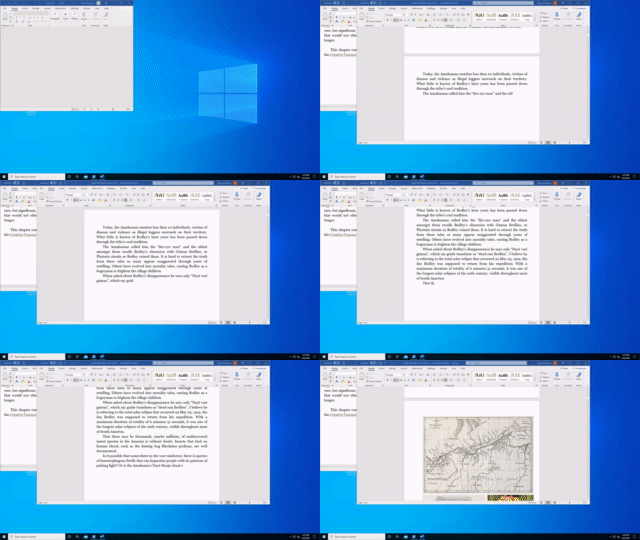 Пример: Окно удаленного рабочего стола, внутри которого запущены программы на сервере.
 - Что вы видите: На вашем экране открывается окно, внутри которого находится полный рабочий стол удаленного сервера Windows Server 2019. Вы можете запускать любые программы, установленные на сервере, работать с файлами и папками на его дисках.
- Как это выглядит: Это "окно в другой компьютер". Если развернуть его на весь экран, создается полная иллюзия работы за другим ПК.
- Взаимодействие: Вы можете свободно переключаться между несколькими программами, запущенными внутри этого удаленного сеанса. Но переключение между удаленной сессией и вашим локальным приложением менее удобно.
2. RemoteApp (Удаленное приложение)
Когда вы запускаете ярлык RemoteApp, происходит более "умное" подключение. Это как если бы с сервера "вырезали" окно одной конкретной программы и показали его вам. Вы видите только окно этой программы, и оно ведет себя так, как будто запущено на вашем локальном компьютере.
 Пример: Окно удаленного OpenAI/ChatGT (RemoteApp).
 - Что вы видите: После короткого окна подключения на вашем рабочем столе появляется окно только одной нужной программы. У этой программы есть своя иконка на вашей локальной панели задач.
- Как это выглядит: Абсолютно бесшовно (seamless mode). Окно удаленной программы выглядит и ведет себя почти как любое другое окно на вашем компьютере.
- Взаимодействие: Очень удобно. Вы можете легко переключаться между удаленной программой и вашими локальными приложениями с помощью
Alt+Tab, как вы привыкли.
Сравнительная таблица функций
| Параметр | Удаленный рабочий стол (Remote Desktop) | RemoteApp |
|---|---|---|
| Пользовательский опыт | Вы видите и работаете с полным рабочим столом удаленного сервера. | Вы видите только окно конкретной программы. |
| Интеграция с локальной средой | Низкая. Сеанс находится в отдельном окне. | Высокая (бесшовная). Приложение интегрируется в ваш рабочий стол и панель задач. |
| Область доступа | Доступ ко всей файловой системе и всем разрешенным программам на сервере. | Доступ только к функциям запущенной программы. |
| Простота для пользователя | Может быть сложным для неопытных пользователей (лишние меню, рабочий стол). | Максимально просто и интуитивно. Пользователь работает только с нужной ему программой. |
| Переключение задач (Alt+Tab) | Удобно переключаться между программами внутри сеанса. Переключение на локальные программы требует сворачивания всего окна RDP. | Удобно переключаться между удаленной программой и любыми локальными приложениями. |
| Потребление ресурсов | Выше. Сервер должен отрисовывать весь рабочий стол, иконки, панель задач для вашего сеанса. | Ниже. Сервер отрисовывает только окно нужной программы, что экономит ресурсы. |
| Безопасность и контроль | Ниже. Пользователь может "блуждать" по серверу и пытаться запустить то, что ему не положено. | Выше. Пользователь изолирован в рамках одной программы. Администратор полностью контролирует, что может запустить пользователь. |
Рекомендации по использованию
Используйте Remote Desktop
- Нужно администрировать сервер.
- Нужно работать с файловой системой на сервере.
- Требуется запуск нескольких взаимосвязанных программ.
- Нужной программы нет в списке RemoteApp.
- Вы — опытный пользователь или администратор.
Используйте RemoteApp
- Нужно работать с 1-2 конкретными программами (1С, CRM).
- Важно часто переключаться между удаленными и локальными окнами.
- Вы работаете на нескольких мониторах.
- Вы хотите сэкономить ресурсы и трафик.
- Вы — конечный пользователь, которому нужна только программа.
RemoteApp vs Remote Desktop
Сравнение двух режимов удаленного доступа. Обе технологии используют протокол RDP, но предоставляют совершенно разный пользовательский опыт.
| Параметр | Удаленный рабочий стол (Remote Desktop) | RemoteApp |
|---|---|---|
| Пользовательский опыт | Полный рабочий стол сервера в отдельном окне. | Только окно нужной программы, как будто она запущена локально. |
| Интеграция с ПК | Низкая. Сеанс изолирован в одном большом окне. | Высокая (бесшовная). Своя иконка на панели задач, легкое переключение. |
| Простота для пользователя | Может быть сложным для новичков (лишние меню, файловая система сервера). | Максимально просто и интуитивно. Пользователь видит только то, что ему нужно. |
| Безопасность и контроль | Пользователь может запускать всё, что ему разрешено на сервере. Меньше контроля. | Пользователь "заперт" в рамках одной программы. Максимальный контроль. |
| Основной сценарий | Администрирование, работа с файлами на сервере, запуск нескольких программ. | Работа с одним-двумя конкретными бизнес-приложениями (1С, CRM, САПР). |